
تطبيق مصباح يدوي يطلب الوصول إلى جهات الاتصال، ولعبة بسيطة تريد موقعك الدقيق طوال الوقت. هذه الطلبات تمر علينا عادة بضغطة “سماح” سريعة عند التثبيت، ثم ننساها. صلاحيات التطبيقات هي الأذونات التي تسمح لكل تطبيق بالوصول إلى أجزاء من هاتفك: الكاميرا، والميكروفون، والموقع، والصور، وجهات الاتصال، والرسائل. مراجعتها مرة كل بضعة أشهر تأخذ عشر دقائق، وتقلّل كثيراً مما تعرفه التطبيقات عنك دون داعٍ.
أين تجد صلاحيات التطبيقات؟
في أندرويد
افتح الإعدادات ثم “الخصوصية” أو “الأمان والخصوصية”، وابحث عن “مدير الأذونات”. ستجد الصلاحيات مرتبة حسب النوع: الموقع، والكاميرا، والميكروفون وغيرها، وتحت كل نوع قائمة التطبيقات المسموح لها. أسماء القوائم تختلف قليلاً بين سامسونج وشاومي وغيرهما، والخطوات الرسمية موجودة في مساعدة جوجل لتغيير أذونات التطبيقات.
في الإصدارات الحديثة من أندرويد توجد أيضاً “لوحة الخصوصية”، وهي تعرض أي التطبيقات استخدمت الموقع أو الكاميرا أو الميكروفون خلال آخر 24 ساعة.
في آيفون
افتح الإعدادات ثم “الخصوصية والأمن”. كل نوع من الصلاحيات له صفحة تعرض التطبيقات التي طلبته. وفي أسفل الصفحة ستجد “تقرير خصوصية التطبيقات”، الذي يعرض متى وصل كل تطبيق إلى بياناتك وأي النطاقات اتصل بها، بعد أن تفعّله.
وتوجد في آيفون أداة “فحص الأمان” (Safety Check) في القسم نفسه، وهي تراجع معك من يصل إلى بياناتك ومواقعك من أشخاص وتطبيقات، وتسمح بإلغاء الوصول بسرعة. يشرح دليل آبل للسلامة الشخصية طريقة عملها.
أي الصلاحيات تستحق الحذر؟
| الصلاحية | لماذا هي حساسة | متى تكون منطقية |
|---|---|---|
| الموقع الدقيق | يكشف أين تسكن وتعمل وتتحرك | الخرائط وتطبيقات التوصيل وقت الاستخدام فقط |
| الميكروفون | يسمح بالتسجيل الصوتي | تطبيقات المكالمات والرسائل الصوتية |
| الكاميرا | تصوير وفحص الرموز | تطبيقات التصوير والمكالمات المرئية |
| جهات الاتصال | تكشف بيانات أشخاص آخرين لم يوافقوا | تطبيقات المراسلة |
| الرسائل النصية وسجل المكالمات | قد تكشف رموز التحقق | نادراً جداً؛ كن حذراً مع أي تطبيق يطلبها |
| خدمات إمكانية الوصول (Accessibility) | يسمح بقراءة الشاشة والتحكم في الهاتف | تطبيقات مساعدة ذوي الاحتياجات الخاصة المعروفة فقط |
الصلاحية الأخيرة تحديداً من أكثر ما تستغله التطبيقات الضارة في أندرويد، لأنها تمنح التطبيق قدرة على رؤية ما يظهر على الشاشة والضغط نيابة عنك. إن طلبها تطبيق ليس له علاقة بالوصول، فاعتبر ذلك علامة خطر.
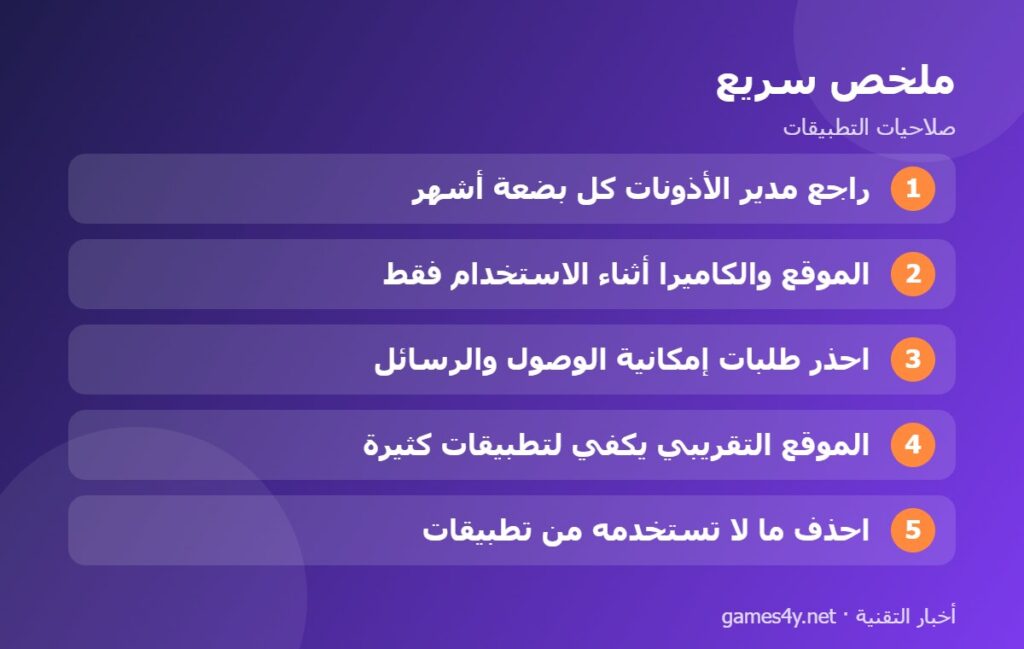
اختر “أثناء الاستخدام فقط” بدل “دائماً”
الأنظمة الحديثة تقدم خيارات أدق من نعم أو لا:
- أثناء استخدام التطبيق فقط: مناسب لمعظم تطبيقات الموقع والكاميرا.
- السؤال في كل مرة: مفيد لتطبيق تستخدمه نادراً.
- الموقع التقريبي: يكفي لتطبيقات الطقس والأخبار المحلية، دون أن تعرف عنوانك بالضبط.
- الصور المحددة فقط: بدلاً من فتح معرض الصور كله لتطبيق تريد أن ترسل منه صورة واحدة.
وفي أندرويد خيار يزيل الصلاحيات تلقائياً من التطبيقات التي لم تستخدمها منذ مدة، وهو مفعّل افتراضياً لمعظم التطبيقات، ويمكنك التأكد منه في صفحة التطبيق.
علامات تقول إن تطبيقاً يستخدم صلاحياته أكثر من اللازم
- مؤشر الكاميرا أو الميكروفون أعلى الشاشة يظهر وأنت لا تستخدمهما: في أندرويد يظهر رمز أخضر للاثنين، وفي آيفون نقطة خضراء للكاميرا وبرتقالية للميكروفون.
- البطارية تنفد بسرعة بسبب تطبيق لا تفتحه؛ راجع استهلاك البطارية لكل تطبيق كما في الحفاظ على بطارية الهاتف.
- استهلاك بيانات مرتفع من تطبيق بسيط؛ راجعه في استهلاك باقة الإنترنت في الهاتف.
- التطبيق يرفض العمل كلياً إن لم تمنحه صلاحية لا علاقة لها بوظيفته.
ماذا تفعل بتطبيق يطلب أكثر مما يحتاج؟
- ارفض الصلاحية وجرّب التطبيق؛ كثير من التطبيقات تعمل جيداً دونها.
- إن أصر على صلاحية حساسة بلا سبب واضح، فابحث عن بديل معروف من مطوّر موثوق.
- احذف التطبيقات التي لم تستخدمها منذ أشهر؛ حذفها يلغي صلاحياتها كلها دفعة واحدة.
- لا تثبّت تطبيقات من خارج المتاجر الرسمية، خصوصاً الملفات التي تصلك عبر واتساب أو الرسائل.
وإن كان على هاتفك تطبيق مريب بالفعل وتخشى أن يكون قد جمع بياناتك، فغيّر كلمات مرور حساباتك المهمة من جهاز آخر، واتبع خطوات التعامل مع اختراق الحساب.