“الكمبيوتر بطيء” وصف يحتمل عشرة أسباب مختلفة، ولكل سبب حل مختلف. من يبدأ بشراء رام إضافية قد يكتشف أن المشكلة في القرص، ومن يعيد تثبيت ويندوز قد يجد البطء نفسه يعود بعد أسبوع لأن السبب كان في الحرارة. هذه خطة لـتشخيص بطء الكمبيوتر بترتيب يبدأ بالمجاني والسهل، وينتهي بالقطع فقط إن ثبت أنها السبب.
الخطوة 1: حدّد متى يحدث البطء
| متى يحدث؟ | اتجه أولاً إلى |
|---|---|
| عند الإقلاع فقط | برامج بدء التشغيل والقرص |
| بعد فتح عدة برامج أو تبويبات | الذاكرة RAM |
| مع الوقت أثناء العمل، والجهاز ساخن | الحرارة |
| فجأة بعد تثبيت برنامج أو تحديث | البرنامج أو التعريف الجديد |
| في الإنترنت فقط | الشبكة أو الراوتر |
إن كان البطء في المواقع والتنزيل وحدهما، فالمشكلة غالباً في الاتصال، وطريق تشخيصه في لماذا تكون سرعة الواي فاي أقل من الباقة.
الخطوة 2: اقرأ إدارة المهام وقت البطء
- افتح “إدارة المهام” بـCtrl+Shift+Esc في اللحظة التي تشعر فيها بالبطء.
- في صفحة “العمليات”، اضغط على عمود المعالج ثم الذاكرة ثم القرص لترتيب البرامج حسب الاستهلاك.
- لاحظ أي عمود يقترب من 100%: هذا هو عنق الزجاجة.
| ما تراه | المعنى المرجح |
|---|---|
| القرص 100% لدقائق | قرص HDD بطيء أو عملية تقرأ القرص باستمرار؛ راجع SSD أم HDD |
| الذاكرة فوق 90% | برامج كثيرة أو رام قليلة؛ راجع كم تحتاج من RAM |
| المعالج عالٍ مع برنامج غير معروف | برنامج في الخلفية أو برنامج ضار |
| كل شيء منخفض والجهاز بطيء | حرارة، أو تعريفات، أو مشكلة في قطعة |
الخطوة 3: الإصلاحات المجانية بالترتيب
- عطّل البرامج غير الضرورية في بدء التشغيل.
- أكمل تحديثات ويندوز وأعد التشغيل.
- حرر مساحة في القرص C إن كانت المساحة الحرة أقل من 15% تقريباً؛ الطريقة في سبب امتلاء قرص النظام.
- شغّل فحصاً كاملاً بـMicrosoft Defender، وابحث عن اسم أي برنامج لا تعرفه قبل إلغاء تثبيته، فكثير منها تعريفات أو أدوات من الشركة المصنعة؛ راجع أنواع البرامج الضارة.
- تأكد أن فتحات التهوية مكشوفة وأن الجهاز لا يسخن بشدة؛ راجع ارتفاع حرارة اللابتوب.
ولدى مايكروسوفت قائمة رسمية مشابهة في نصائح تحسين أداء الكمبيوتر في ويندوز.
الخطوة 4: أدوات أعمق إن لم يتضح السبب
- مراقب الموثوقية: اكتب “عرض محفوظات الموثوقية” في قائمة ابدأ. يعرض يوماً بيوم الأخطاء وتوقف البرامج والتحديثات، فتعرف متى بدأت المشكلة وما الذي تغير.
- التشغيل النظيف (Clean Boot): تشغيل ويندوز بأقل عدد من الخدمات والبرامج لتعرف إن كان برنامج خارجي هو السبب. خطواته في مساعدة مايكروسوفت للتشغيل النظيف، واتبعها بدقة.
- صحة القرص: الشركات المصنعة للأقراص توفر برامج تعرض حالة القرص. أصوات طقطقة من قرص HDD، أو تحذيرات حالة لأي قرص، تعني أن تأخذ نسخة احتياطية فوراً.
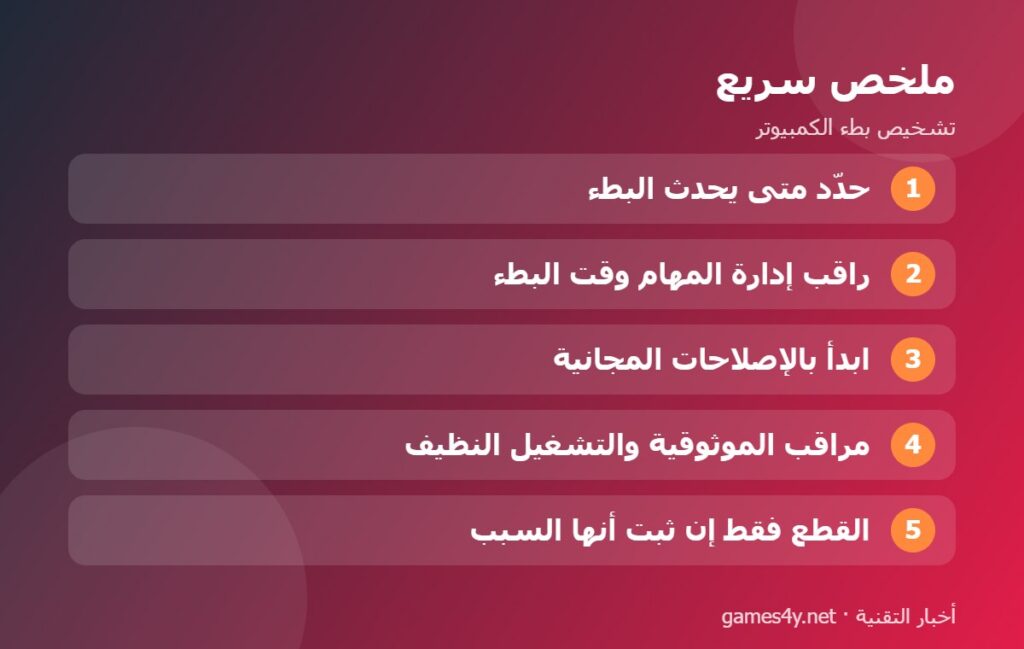
الخطوة 5: قرر بناءً على ما وجدته
إن كان السبب برنامجاً أو إعداداً، فالإصلاحات المجانية تكفي. إن كان القرص أو الرام، فالترقية غالباً أرخص وأسرع حل. وإن لم ينفع شيء، فخيار “إعادة تعيين هذا الكمبيوتر” مع الاحتفاظ بالملفات يعيد ويندوز إلى حالة نظيفة. هذا الخيار يحتفظ بملفاتك الشخصية، لكنه يحذف البرامج المثبتة، فستحتاج إلى إعادة تثبيتها. خذ نسخة احتياطية قبله. وإن كان الجهاز قديماً جداً ولا يدعم ويندوز 11، فقارن الترقية بالشراء كما في ترقية الكمبيوتر أم شراء جهاز جديد.