الإجابة السريعة: افتح صفحة إعدادات الراوتر من المتصفح (العنوان غالباً مكتوب على ملصق أسفل الجهاز، ومن أشهره 192.168.1.1 و192.168.0.1) وراجع قائمة الأجهزة المتصلة. كثير من الراوترات وتطبيقاتها تعرض استهلاك كل جهاز. إن لم تجد ذلك، افصل الأجهزة واحداً تلو الآخر وراقب السرعة.
بطء مفاجئ في الشبكة، أو باقة تنتهي قبل موعدها، غالباً يكون وراءه جهاز واحد يستهلك الإنترنت في الخلفية. معرفة الجهاز الذي يستهلك الإنترنت أسرع من تغيير الباقة أو شراء راوتر جديد، ولا تحتاج إلى أدوات متخصصة.
الطريقة الأولى: قائمة الأجهزة في الراوتر
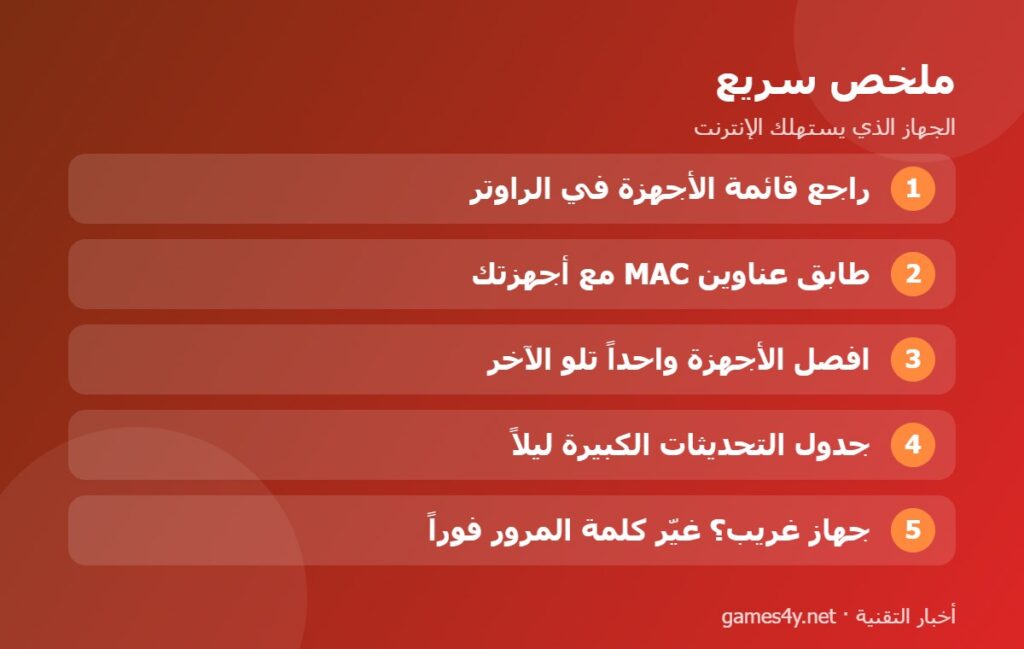
- افتح عنوان صفحة الإدارة في المتصفح وأنت متصل بالشبكة، ثم سجّل الدخول بكلمة مرور الإدارة الموجودة على الملصق. إن كانت ما تزال الكلمة الافتراضية، فغيّرها بعد الدخول.
- ابحث عن قسم باسم قريب من: الأجهزة المتصلة، أو Attached Devices، أو DHCP Clients.
- إن وجدت قسماً باسم Traffic Statistics أو QoS أو مراقبة الحركة، فرتّب الأجهزة حسب الاستهلاك.
- إن كان لديك راوتر حديث أو نظام Mesh، فتطبيق الشركة على الهاتف يعرض هذه المعلومات غالباً بشكل أوضح من صفحة المتصفح.
لن تجد هنا مساراً ثابتاً للقوائم، لأن الواجهات تختلف كثيراً بين الشركات المصنّعة وبين أجهزة مزوّدي الخدمة.
كيف تتعرّف على كل جهاز في القائمة؟
- الاسم: يظهر أحياناً اسم الهاتف أو الكمبيوتر كما ضبطه صاحبه.
- عنوان MAC: تجده في إعدادات كل جهاز ضمن صفحة “حول” أو “معلومات الشبكة”، ثم تطابقه مع القائمة.
- العنوان الخاص في الهواتف الحديثة: أندرويد وiOS يستخدمان افتراضياً عنوان MAC خاصاً لكل شبكة، لذلك قارن بالعنوان الظاهر في إعدادات شبكة الواي فاي نفسها وليس بعنوان الجهاز الأصلي.
- الشركة المصنعة: بعض الراوترات تعرض اسم الشركة المصنعة استناداً إلى بداية عنوان MAC.
الطريقة الثانية: الإقصاء التدريجي
- قِس السرعة من جهاز واحد عبر Speedtest وسجّل النتيجة.
- افصل جهازاً كبير الاستهلاك، مثل التلفاز أو جهاز الألعاب أو الكمبيوتر، ثم أعد القياس.
- كرّر الأمر مع جهاز تلو الآخر حتى تلاحظ قفزة واضحة في السرعة.
- الجهاز الذي صاحب فصلُه أكبر تحسن هو المشتبه الأول؛ راجع ما يعمل عليه في الخلفية.
أكثر الأجهزة استهلاكاً للإنترنت في المنزل
| الجهاز أو النشاط | لماذا يستهلك؟ | ما الحل؟ |
|---|---|---|
| التلفاز الذكي | بث فيديو بدقة 4K لساعات | خفض جودة البث من إعدادات التطبيق |
| أجهزة الألعاب | تحديثات ألعاب قد تبلغ عشرات الجيجابايت | جدولة التحديثات ليلاً |
| الكمبيوتر | تحديثات النظام والنسخ الاحتياطي السحابي | تحديد أوقات المزامنة والتحديث |
| كاميرات المراقبة | رفع فيديو مستمر إلى السحابة | خفض الدقة أو التسجيل على بطاقة محلية |
| الهواتف | نسخ الصور الاحتياطي وتحديثات التطبيقات | راجع المستهلكين الخفيين في الهاتف |
ماذا تفعل إذا وجدت جهازاً لا تعرفه؟
- غيّر كلمة مرور الواي فاي إلى كلمة طويلة يصعب تخمينها.
- تأكد أن نوع التشفير WPA2 أو WPA3، وليس WEP أو شبكة مفتوحة.
- عطّل خاصية WPS إن لم تكن تستخدمها.
- غيّر كلمة مرور صفحة إدارة الراوتر نفسها، فهي غير كلمة مرور الشبكة.
- أعد توصيل أجهزتك بالكلمة الجديدة، وراجع القائمة بعد يوم أو يومين.
لمزيد من خطوات الحماية، راجع دليل تأمين شبكة الواي فاي المنزلية.
ابدأ بقائمة الأجهزة في الراوتر، وإن لم تكفِ فاستخدم الإقصاء التدريجي. وإن لم يكن هناك جهاز مستهلك واضح وبقي البطء، فقد يكون السبب في التغطية نفسها؛ راجع لماذا تكون سرعة الواي فاي أقل من سرعة الباقة.