الهاتف الجديد بين يديك، والقديم مليء بسنوات من الصور والمحادثات وكلمات المرور. الخطأ الشائع هو البدء بإعداد الجديد بسرعة ثم اكتشاف أن شيئاً مهماً لم ينتقل بعد أن مسحت القديم. نقل البيانات إلى هاتف جديد عملية سهلة إذا رتّبتها في ثلاث مراحل: قبل، وأثناء، وبعد.
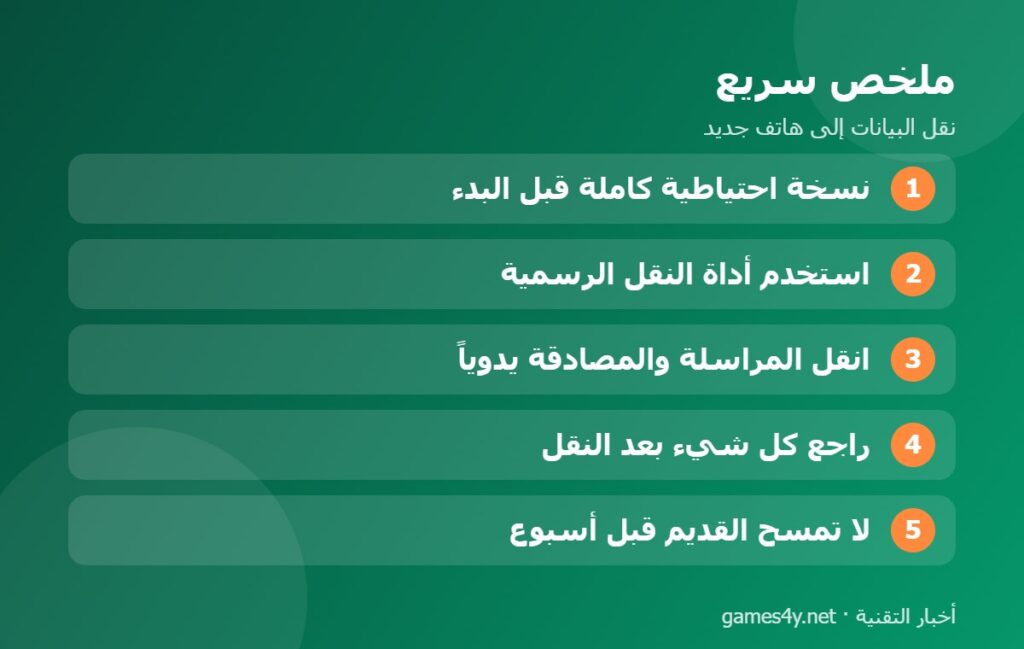
الإجابة السريعة: لنقل البيانات إلى هاتف جديد بأمان، خذ نسخة احتياطية من الهاتف القديم، ثم استخدم أداة النقل الرسمية أثناء الإعداد الأولي للجديد: أداة نسخ البيانات في أندرويد أو “البدء السريع” في آيفون أو تطبيق Move to iOS بين النظامين. انقل محادثات تطبيقات المراسلة وحسابات المصادقة الثنائية بشكل منفصل، ولا تمسح الهاتف القديم قبل التأكد من وصول كل شيء.
المرحلة الأولى: قبل النقل
- نسخة احتياطية كاملة من الهاتف القديم على الحساب السحابي أو الكمبيوتر.
- حدّث النظام على الهاتف القديم إن أمكن، لأن أدوات النقل تعمل أفضل مع الإصدارات الحديثة.
- تأكد من كلمات مرور حساباتك الأساسية: البريد، وحساب جوجل أو Apple.
- اشحن الهاتفين أو أبقهما موصولين بالشاحن.
- جهّز شبكة واي فاي مستقرة، أو كابلاً مناسباً إن كانت الأداة تدعم النقل السلكي.
المرحلة الثانية: طريقة نقل البيانات إلى هاتف جديد
| من ← إلى | الطريقة الرسمية | ملاحظات |
|---|---|---|
| أندرويد ← أندرويد | نسخ البيانات أثناء الإعداد الأولي، لاسلكياً أو بكابل | بعض الشركات توفر أداة خاصة مثل Smart Switch في سامسونج |
| آيفون ← آيفون | “البدء السريع” بوضع الهاتفين متجاورين، أو الاستعادة من iCloud | الأسرع هو النقل المباشر بين الجهازين |
| أندرويد ← آيفون | تطبيق Move to iOS أثناء إعداد الآيفون | يجب أن يتم أثناء الإعداد الأولي للآيفون |
| آيفون ← أندرويد | أداة النسخ في إعداد أندرويد عبر كابل أو لاسلكياً | بعض البيانات قد تحتاج نقلاً يدوياً |
ما الذي لا ينتقل تلقائياً غالباً؟
- محادثات تطبيقات المراسلة: لكل تطبيق طريقته في النسخ الاحتياطي والنقل، خاصة بين نظامين مختلفين. راجع إعدادات الدردشات في التطبيق قبل البدء.
- تطبيقات المصادقة الثنائية: انقل الحسابات منها أولاً، فقد لا تنتقل الرموز تلقائياً. فقدانها يعني صعوبة الدخول إلى حسابات مهمة.
- التطبيقات المدفوعة بين نظامين مختلفين: المشتريات مرتبطة بمتجر كل نظام.
- الملفات المحلية في تطبيقات بعينها: مثل التسجيلات والمستندات المحفوظة داخل التطبيق.
المرحلة الثالثة: بعد النقل
- راجع الصور وجهات الاتصال والتقويم، وتأكد من وصولها كاملة.
- افتح تطبيقات البنوك والمراسلة وسجّل الدخول، فبعضها يطلب التحقق من جديد.
- فعّل قفل الشاشة وخدمة العثور على الجهاز على الهاتف الجديد، كما نشرح في دليل حماية الهاتف عند الفقد أو السرقة.
- بعد أسبوع تقريباً، وبعد التأكد من أن كل شيء يعمل، امسح الهاتف القديم إن كنت ستبيعه، باتباع دليل إعادة ضبط المصنع.
وللتفاصيل الرسمية، راجع مركز مساعدة أندرويد وموقع دعم Apple.