إن كان لديك جهاز يستغرق دقيقتين ليقلع، وتنتظر البرامج ثوانٍ طويلة لتفتح، فالقرص هو أول ما تفحصه، قبل المعالج والرام. وحين تقارن SSD أم HDD، ستجد أن الانتقال من القرص التقليدي إلى SSD هو أكثر ترقية تشعر بها في الاستخدام اليومي، خصوصاً في الأجهزة القديمة.
كيف يعمل كل منهما؟
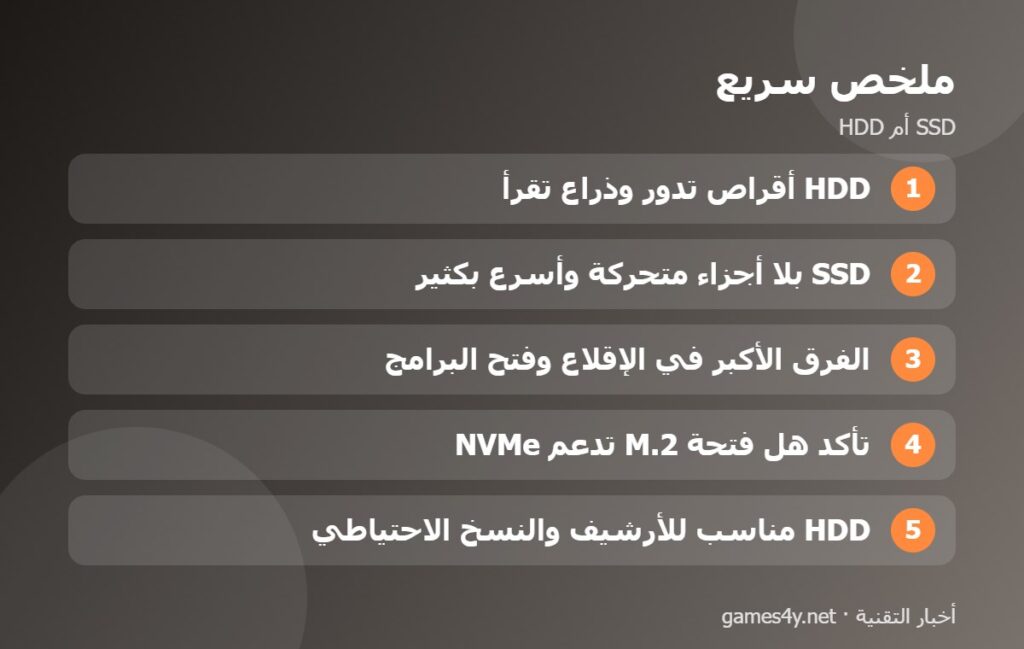
القرص الصلب التقليدي HDD يحفظ البيانات على أقراص معدنية تدور، وذراع صغيرة تقرأ منها وتكتب. كل ملف يحتاج إلى أن تتحرك الذراع إلى مكانه. أما SSD فهو ذاكرة إلكترونية بلا أجزاء متحركة، تصل إلى أي ملف في لحظة تقريباً.
هذا الفرق يظهر بوضوح في آلاف الملفات الصغيرة التي يقرأها النظام عند الإقلاع وفتح البرامج، إلى جانب نسخ الملفات الكبيرة.
الفرق في جدول
| HDD | SSD (SATA) | SSD (NVMe) | |
|---|---|---|---|
| سرعة القراءة المتتابعة التقريبية | حوالي 100 إلى 200 ميجابايت/ث | حتى حوالي 550 ميجابايت/ث | من حوالي 2000 إلى أكثر من 7000 ميجابايت/ث حسب الجيل |
| الإحساس بالسرعة يومياً | بطيء | سريع جداً مقارنة بالـHDD | أسرع، والفرق أوضح في نقل الملفات الكبيرة |
| تحمل الصدمات | حساس للصدمات أثناء العمل | أفضل بكثير | أفضل بكثير |
| الصوت والحرارة | صوت دوران وحرارة أعلى | صامت | صامت، وقد يسخن تحت الضغط |
| السعر لكل جيجابايت | الأرخص | أغلى | قريب من SATA أو أغلى قليلاً |
الأرقام تقريبية، والأداء الفعلي يختلف حسب الطراز والجهاز. ولمن يريد اختبارات مفصلة بالأرقام، نشر موقع Tom’s Hardware مقارنة عملية بين النوعين.
SATA أم NVMe؟
للاستخدام اليومي، الانتقال من HDD إلى أي SSD هو القفزة الكبيرة. الفرق بين SATA وNVMe أقل وضوحاً في الإقلاع وفتح البرامج، ويظهر أكثر في نقل الملفات الضخمة والمونتاج والألعاب الكبيرة. المهم أن تعرف ما يدعمه جهازك قبل الشراء:
- SSD SATA بحجم 2.5 بوصة: يركب مكان HDD اللابتوب مباشرة. أما في الكمبيوتر المكتبي، فمكان القرص القديم غالباً بحجم 3.5 بوصة، فتحتاج إلى حامل صغير (Adapter) أو تثبيت في مكان مخصص للأقراص الصغيرة.
- SSD M.2: شريحة صغيرة تركب في فتحة M.2. وبعض فتحات M.2 تدعم SATA فقط، وبعضها يدعم NVMe، فراجع دليل جهازك أو موقع الشركة المصنعة.
متى يبقى HDD مفيداً؟
- كقرص ثانٍ للأرشيف: الصور والأفلام والنسخ الاحتياطية، حيث تهم السعة أكثر من السرعة.
- كقرص خارجي للنسخ الاحتياطي ضمن قاعدة النسخ الاحتياطي 3-2-1.
أما نظام التشغيل والبرامج، فمكانها الطبيعي الآن هو SSD.
كيف تعرف نوع القرص في جهازك؟
- في ويندوز، افتح “إدارة المهام” (Ctrl+Shift+Esc) ثم تبويب “الأداء”.
- اختر القرص من القائمة الجانبية؛ ستجد النوع مكتوباً: SSD أو HDD.
- أو ابحث في قائمة ابدأ عن “إلغاء تجزئة محركات الأقراص وتحسينها” لترى نوع الوسائط لكل قرص.
إن وجدت أن نظامك يعمل على HDD، فاستبداله بـSSD ونقل النظام إليه أو تثبيته من جديد، مع نسخة احتياطية قبلها، قد يحل معظم شكواك من بطء بدء تشغيل الكمبيوتر.