تضغط زر التشغيل، فيظهر سطح المكتب، ثم تنتظر دقيقة أو اثنتين قبل أن يستجيب أي شيء. هذه من أكثر الشكاوى شيوعاً مع أجهزة ويندوز بعد سنة أو سنتين من الاستخدام. وبطء بدء تشغيل الكمبيوتر له أسباب محدودة ومعروفة، أغلبها يمكن حله بدقائق دون أي تكلفة.
السبب الأول: برامج تبدأ مع الويندوز
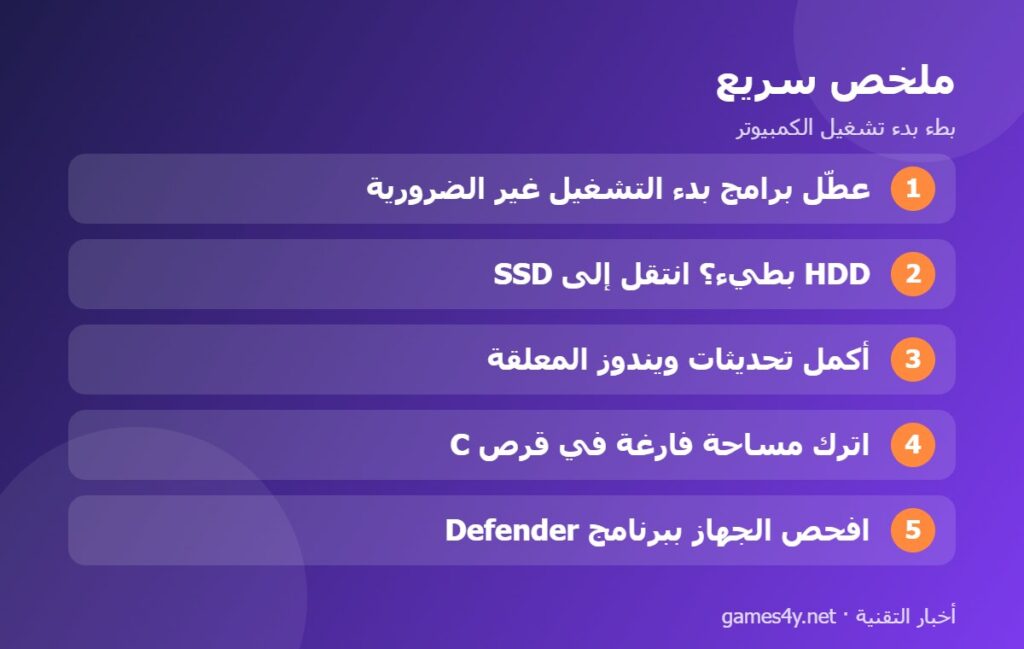
كثير من البرامج تضيف نفسها إلى بدء التشغيل عند تثبيتها: تطبيقات المراسلة، ومشغلات الألعاب، وبرامج التخزين السحابي، وأدوات الطابعات. كل واحد منها يحتاج وقتاً وذاكرة عند الإقلاع.
- افتح “إدارة المهام” بالضغط على Ctrl+Shift+Esc.
- اختر “تطبيقات بدء التشغيل” (في ويندوز 11) أو تبويب “بدء التشغيل” (في ويندوز 10).
- انظر إلى عمود “التأثير على بدء التشغيل”، وعطّل البرامج ذات التأثير العالي التي لا تحتاجها فور تشغيل الجهاز.
- أعد التشغيل وقارن.
التعطيل هنا لا يحذف البرنامج؛ ستظل تفتحه متى أردت. ولا تعطّل برنامج الحماية أو تعريفات الصوت ولوحة اللمس. الخطوات الرسمية في مساعدة مايكروسوفت لإعداد تطبيقات بدء التشغيل.
السبب الثاني: القرص HDD
إن كان النظام مثبتاً على قرص صلب تقليدي، فالإقلاع البطيء متوقع، وستلاحظ في “إدارة المهام” أن استخدام القرص يبقى 100% لدقائق بعد التشغيل. هذا أكثر سبب يحله تغيير القطعة: الانتقال إلى SSD يقلص زمن الإقلاع بشكل كبير. الفرق في SSD أم HDD.
السبب الثالث: التحديثات المعلقة
أحياناً يكون الجهاز بطيئاً لأنه يثبت تحديثات في الخلفية بعد الإقلاع. افتح الإعدادات ثم Windows Update، وأكمل ما هو معلق، وأعد التشغيل. الجهاز الذي لا يُعاد تشغيله لأسابيع يتراكم فيه هذا الحمل.
السبب الرابع: القرص ممتلئ تقريباً
حين يقترب قرص النظام من الامتلاء، يقل ما يتاح للنظام من مساحة للملفات المؤقتة والتحديثات. اترك 15% إلى 20% من قرص C فارغاً إن أمكن. وطريقة معرفة ما يملأ القرص في سبب امتلاء قرص النظام.
السبب الخامس: برامج ضارة أو غير مرغوب فيها
برامج “تسريع الكمبيوتر” المجانية، وأشرطة الأدوات، وبعض البرامج المقرصنة، تضيف عمليات في الخلفية. شغّل فحصاً كاملاً بـMicrosoft Defender، وراجع قائمة البرامج المثبتة واحذف ما لا تعرفه. وإن اشتبهت في شيء أخطر، فراجع الفرق بين الفيروسات وبرامج الفدية والتجسس.
ماذا عن “بدء التشغيل السريع”؟
خاصية Fast Startup في ويندوز تحفظ جزءاً من حالة النظام عند الإيقاف لتسريع التشغيل التالي، وهي مفعّلة افتراضياً في كثير من الأجهزة. هي مفيدة غالباً، لكن في بعض الأجهزة تسبب مشكلات في التعريفات أو التحديثات. إن جربت كل ما سبق، فجرّب تغيير حالتها من “خيارات الطاقة” وقارن. ولاحظ أن “إعادة التشغيل” تتجاوز هذه الخاصية، لذلك تحل أحياناً مشكلات لا يحلها “إيقاف التشغيل”.
متى يكون البطء علامة على مشكلة أكبر؟
- أصوات طقطقة من الجهاز مع بطء شديد: قد يكون القرص HDD على وشك التلف؛ خذ نسخة احتياطية فوراً.
- رسائل أخطاء أو شاشة زرقاء عند الإقلاع.
- البطء حدث فجأة بعد تثبيت برنامج أو تعريف معين؛ جرّب إلغاء تثبيته أو استخدام “استعادة النظام”.