تفتح “هذا الكمبيوتر” فتجد شريط قرص C أحمر، والمساحة الحرة بضعة جيجابايت، مع أنك لا تتذكر أنك حفظت شيئاً كبيراً. امتلاء قرص النظام يحدث تدريجياً: تحديثات، وملفات مؤقتة، وتنزيلات منسية، ومحادثات واتساب، ومجلدات برامج لم تعد تستخدمها. وقبل أن تحذف أي شيء، اعرف أولاً ما الذي يأخذ المساحة.
الخطوة الأولى: اسأل ويندوز
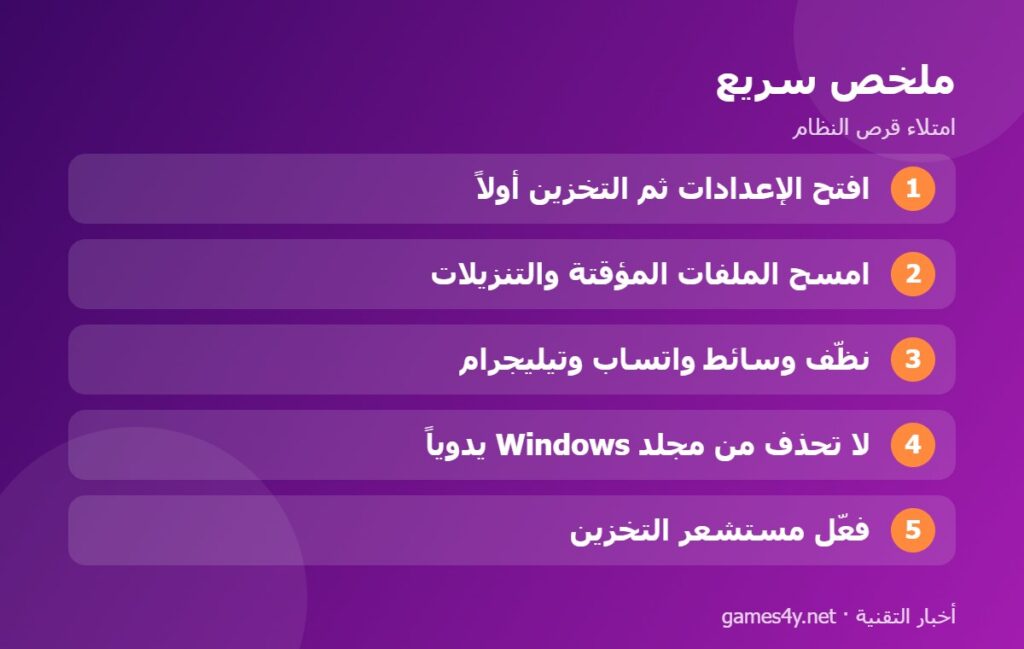
- افتح الإعدادات ثم النظام ثم “التخزين”.
- ستجد تقسيماً للمساحة حسب الفئة: التطبيقات، والملفات المؤقتة، والمستندات، والصور، وغيرها.
- اضغط “إظهار مزيد من الفئات” لترى كل شيء، ثم افتح أي فئة كبيرة لتعرف تفاصيلها.
هذا التقسيم يكفي غالباً لتعرف أين المشكلة. وإن كان أكبر جزء في “أخرى” أو “مجلدات أخرى”، فهي ملفات في مجلدات لا يصنفها ويندوز، ويمكنك فتح القائمة لترى أكبرها.
ما الذي يملأ القرص عادة؟
| المصدر | أين تجده | هل تحذفه؟ |
|---|---|---|
| الملفات المؤقتة | الإعدادات ← التخزين ← الملفات المؤقتة | نعم، من هذه الصفحة نفسها، مع مراجعة ما تختاره |
| مجلد التنزيلات | مجلد Downloads | راجع محتواه؛ هو غالباً مليء بملفات تثبيت قديمة |
| سلة المحذوفات | على سطح المكتب | أفرغها بعد التأكد |
| ملفات التحديثات السابقة وWindows.old | الملفات المؤقتة ← تنظيف ويندوز أو التثبيت السابق | نعم إن كان الجهاز يعمل جيداً بعد التحديث؛ بعدها لن تستطيع الرجوع للإصدار السابق |
| تطبيقات الكمبيوتر لواتساب وتيليجرام | الإعدادات داخل كل تطبيق | امسح الوسائط من إعدادات التطبيق نفسه |
| ألعاب وبرامج كبيرة لم تعد تستخدمها | الإعدادات ← التطبيقات المثبتة، ورتّبها حسب الحجم | احذف ما لا تحتاجه بإلغاء التثبيت |
| OneDrive ومجلدات المزامنة | مجلد OneDrive | فعّل “الملفات عند الطلب” لتبقى الملفات في السحابة دون أن تأخذ مساحة كاملة |
ما الذي لا تقترب منه
- مجلد Windows وWinSxS: لا تحذف منه شيئاً يدوياً؛ قد يتعطل النظام أو التحديثات. ويندوز يدير تنظيفه بأدواته، ومنها خيار “تنظيف ملفات النظام” في أداة “تنظيف القرص” (Disk Cleanup).
- ملف hiberfil.sys وpagefile.sys: ملفات خاصة بالسبات والذاكرة الافتراضية. لا تحذفها من المستكشف، وتغييرها من الإعدادات يحتاج فهماً لما تفعله.
- مجلد Program Files: احذف البرامج من صفحة التطبيقات المثبتة بإلغاء التثبيت؛ حذف مجلداتها يدوياً يترك بقايا ومشكلات.
- برامج “التنظيف” مجهولة المصدر: بعضها يحذف أكثر مما يجب، وبعضها برامج غير مرغوب فيها أصلاً.
اجعل التنظيف تلقائياً
فعّل “مستشعر التخزين” (Storage Sense) من صفحة التخزين نفسها. يحذف الملفات المؤقتة تلقائياً، ويفرغ سلة المحذوفات بعد مدة تحددها، ويمكنه تنظيف التنزيلات القديمة إن أردت. الخطوات في مساعدة مايكروسوفت لإدارة المساحة بمستشعر التخزين.
كم مساحة تتركها فارغة؟
كقاعدة عملية شائعة، اترك 15% إلى 20% من قرص النظام فارغاً إن أمكن. النظام يحتاج مساحة للتحديثات والملفات المؤقتة، والقرص الممتلئ تماماً من أسباب بطء بدء التشغيل والبطء عموماً. وإن كان قرصك صغيراً من الأساس، مثل 128 أو 256 جيجا، فالحل الدائم هو قرص أكبر أو قرص ثانٍ للملفات، كما في SSD أم HDD.
وقبل أي حذف كبير، تأكد أن صورك ومستنداتك المهمة لها نسخة احتياطية.